Domain gtb-online.de kaufen?
Wir ziehen mit dem Projekt
gtb-online.de um.
Sind Sie am Kauf der Domain
gtb-online.de interessiert?
domain@kv-gmbh.de · 0541-91531010
Domain gtb-online.de kaufen?
Wie Unterschrift in PDF einfügen?
Möchten Sie eine digitale Unterschrift in ein PDF-Dokument einfügen? Es gibt verschiedene Möglichkeiten, dies zu tun. Sie können spezielle Software verwenden, die es Ihnen ermöglicht, Ihre Unterschrift einzuscannen und in das PDF einzufügen. Alternativ können Sie auch Online-Dienste nutzen, die es Ihnen ermöglichen, Ihre Unterschrift hochzuladen und in das PDF einzufügen. Einige Programme bieten auch die Möglichkeit, Ihre Unterschrift direkt auf dem Bildschirm zu erstellen und in das PDF einzufügen. Welche Methode bevorzugen Sie für das Einfügen Ihrer Unterschrift in ein PDF? **
Wie füge ich Unterschrift in PDF ein?
Um eine Unterschrift in ein PDF-Dokument einzufügen, gibt es verschiedene Möglichkeiten. Eine Möglichkeit ist die Verwendung von spezieller Software oder Online-Tools, die es ermöglichen, digitale Signaturen einzufügen. Ein weiterer Weg ist die Verwendung von Adobe Acrobat, das eine Funktion zum Hinzufügen von Signaturen bietet. Man kann auch eine handschriftliche Unterschrift scannen und in das PDF-Dokument einfügen. Oder man nutzt Apps auf mobilen Geräten, die es ermöglichen, direkt auf dem Bildschirm zu unterschreiben und die Signatur dann in das PDF zu importieren. **
Ähnliche Suchbegriffe für PDF-Unterschrift
Top-Angebote
Produkte zum Begriff PDF-Unterschrift:
-
Kofax Power PDF 5.0 Standard, DownloadKofax Power PDF ist ein preisgekrönter PDF-Editor, der benutzerfreundlich und sicher ist. Die intuitive Benutzeroberfläche im Office-Stil ermöglicht es Ihnen, PDFs zu erstellen, zu konvertieren, zu bearbeiten, zu teilen und elektronisch zu signieren. Die Sicherheits- und Schwärzungsfunktionen machen Kofax Power PDF zur perfekten Lösung für Einzelpersonen sowie Unternehmen jeder Größe. Warum sich Kunden für Kofax Power PDF entscheiden: Benutzerfreundlichkeit Die Office-Stil Benutzeroberfläche ist speziell optimiert für Windows 10 Desktopgeräte und Microsoft Surface. Gleichzeitig passt sie sich perfekt an die neuesten Funktionen von MacOS Big Sur an. Somit können Nutzer eine effiziente, intuitive und professionelle Umgebung genießen - ganz gleich welches Betriebssystem Sie bevorzugen! Leistung und Flexibilität Diese PDF-Software ist einfach zu bedienen und kann Ihnen dabei helfen, Ihre PDF-Dateien schnell und einfach in und aus Word, Excel, PowerPoint, JPG, HTML und vielen weiteren Formaten zu erstellen, zu bearbeiten oder zu konvertieren. Keine Abonnementgebühren Wir bieten Ihnen eine Investition, die sich lohnt: Einmal kaufen, für immer besitzen. Sie erhalten alle benötigten Funktionen und das zum kleinen Preis, ohne Abonnementgebühren Schutz Ihrer PDF- Dateien Fügen Sie starke, verschlüsselte Passwörter und Berechtigungen hinzu und entfernen Sie alle vertraulichen Informationen UND private Metadaten. So gewährleisten Sie maximale Sicherheit für Ihre Daten! Leistungsstarke Funktionen für Ihre PDF-Anforderungen Intuitive Formulare: Wir können Ihre Papierformulare einscannen und in interaktive PDF-Felder, Kontrollkästchen, Unterschriftsfelder und mehr umwandeln. Dies erleichtert die Suche nach Informationen und spart Zeit und Mühe. Markieren und schwärzen: Mit dieser Funktion können Sie in Dokumenten vertrauliche Informationen markieren oder schwärzen sowie Text in einem Schritt streichen. Einfache Zusammenarbeit: Erstellen, bearbeiten und überprüfen Sie PDF-Dateien in Echtzeit über Geräte und Plattformen hinweg in Ihrem lokalen Netzwerk. Verbinden und skalieren: Bereiten Sie die Lösung für Ihre gesamte Organisation vor und verbinden Sie Power PDF Enterprise mit den gängigen Dokumentenverwaltungssystemen für Unternehmen. eSign-Dokumente: Sie können Dokumente ganz einfach mit Ihrer digitalen ID oder Unterschrift versehen Funktionsübersicht von Kofax Power PDF Standard/ Advanced114,90 €*Versand: 0,00 €Sichere Weiterleitung zum Anbieter
-
Praxis-Handbuch Innendämmung mit E-Book (PDF)Praxis-Handbuch Innendämmung mit E-Book (PDF) , Innendämmungen sind beim Bauen im Bestand oft die einzige Möglichkeit vorhandene Gebäude nachträglich zu dämmen. Sie erfordern in Planung, Bemessung und Ausführung ein spezifisches Fachwissen und sind deutlich komplexer als Außendämmungen. Zudem werden Innendämmungen häufig mit Bauschäden in Verbindung gebracht, insbesondere mit Feuchte- und Schimmelpilzschäden. Das Praxishandbuch erläutert die verschiedenen Innendämmsysteme im Detail. Vor- und Nachteile sowie die Eignung für verschiedene Anwendungsbereiche und Bestandskonstruktionen werden dargestellt. Anhand von typischen Bestandssituationen und Kriterien hilft das Buch so bei der Auswahl der richtigen Lösung. Zudem helfen Zeichnungen und Fotos zu allen wichtigen Anschlüssen und schwierigen konstruktiven Detailpunkten bei der sicheren, schadenfreien Umsetzung in der Praxis. Die Vorteile: . Das Praxishandbuch zeigt die Einsatzmöglichkeiten aber auch die derzeitigen Grenzen der Innendämmung auf und liefert praktische Empfehlungen zur Ausführung in der Praxis. . Es stellt die verschiedenen Innendämmsysteme im Detail vor und hilft bei der Auswahl der richtigen Lösung. . Hinweise zu häufigen Baufehlern und typischen Schäden sensibilisieren für neuralgische Detailpunkte und erleichtern die Ausführung und Bauüberwachung vor Ort. Aus dem Inhalt: . Grundlegendes zur Innendämmung . Rechtliche Hintergründe und Anforderungen . Bauphysikalische Grundlagen und Randbedingungen . Werkstoffe und Innendämmsysteme . Innendämmsysteme im Detail . Planung und Bemessung . Ausführung . Qualitätssicherung und Monitoring . Praxisbeispiele . Nachhaltigkeit, Lebenszyklus und Gesundheit . Forschung und Entwicklung , Handschuhe, Mützen & Schwämme > Autopflege & Aufbereitung , Auflage: 2. Auflage, Erscheinungsjahr: 202412, Produktform: Kartoniert, Redaktion: Innendämmung e. V., Fachverband, Auflage: 23002, Auflage/Ausgabe: 2. Auflage, Seitenzahl/Blattzahl: 356, Abbildungen: 323 Abbildungen und 72 Karten/Tabellen, Keyword: Bauphysik; Denkmalschutz; EnEV; Energieeffizienz; Energieeinsparung; Wärme- und Schallschutz; Wärmebrücken, Fachschema: Architektur - Baukunst~Bau / Baukunst~Entwurf / Architektur~Architektur / Bauökologie, Nachhaltigkeit, Grüne Architektur~Dämmung - Wärmedämmung~Architekt / Innenarchitekt~Innenarchitektur - Innenarchitekt~Bau / Ökologie~Ökologie / Bauen, Wohnen, Haushalt~Haus / Wohnhaus~Wohnhaus, Fachkategorie: Architektur: berufliche Praxis~Architektur: Öffentliche Einrichtungen, Verwaltungsgebäude~Architektur: Wohngebäude~Architektur: Innenarchitektur, Warengruppe: HC/Bau- und Umwelttechnik, Fachkategorie: Grüne Architektur und grünes Design, Thema: Verstehen, Text Sprache: ger, UNSPSC: 49019900, Warenverzeichnis für die Außenhandelsstatistik: 49019900, Verlag: Müller Rudolf, Verlag: Müller Rudolf, Verlag: RM Rudolf Mller Medien GmbH & Co. KG, Länge: 303, Breite: 218, Höhe: 25, Gewicht: 1475, Produktform: Kartoniert, Genre: Mathematik/Naturwissenschaften/Technik/Medizin, Genre: Mathematik/Naturwissenschaften/Technik/Medizin, Herkunftsland: DEUTSCHLAND (DE), Katalog: deutschsprachige Titel, Katalog: Gesamtkatalog, Katalog: Kennzeichnung von Titeln mit einer Relevanz > 30, Katalog: Lagerartikel, Book on Demand, ausgew. Medienartikel, Relevanz: 0035, Tendenz: -1, Unterkatalog: AK, Unterkatalog: Bücher, Unterkatalog: Hardcover, Unterkatalog: Lagerartikel,159,00 €*Versand: 0,00 €Sichere Weiterleitung zum Anbieter
-
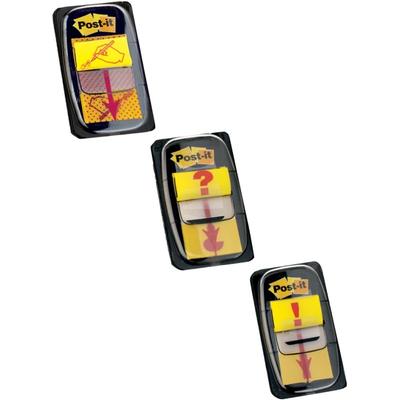
Post-it Haftmarker Index Symbol 'Unterschrift', gelbMaße: 25,4 x 43,2 mm, 50 Blatt/Block (680-31 / 70071392784) Haftmarker Index mit Symbolen • bedruckt • signalstark • selbsthaftend, ablösbar, immer wieder verwendbar • Abgabe nur in ganzen VE's Anwendungsbeispiele: - zum Strukturieren und Organisieren von Unterlagen - zum Markieren wichtiger Textstellen - zur Markierung von wichtigen Stellen in Fachliteratur und in Lernunterlagen - als Orientierungshilfe für Landkarten und in Reiseliteratur - als Lesezeichen in Büchern Für wen geeignet: - Schüler und Studenten7,00 €*Versand: 0,00 €Sichere Weiterleitung zum Anbieter
-
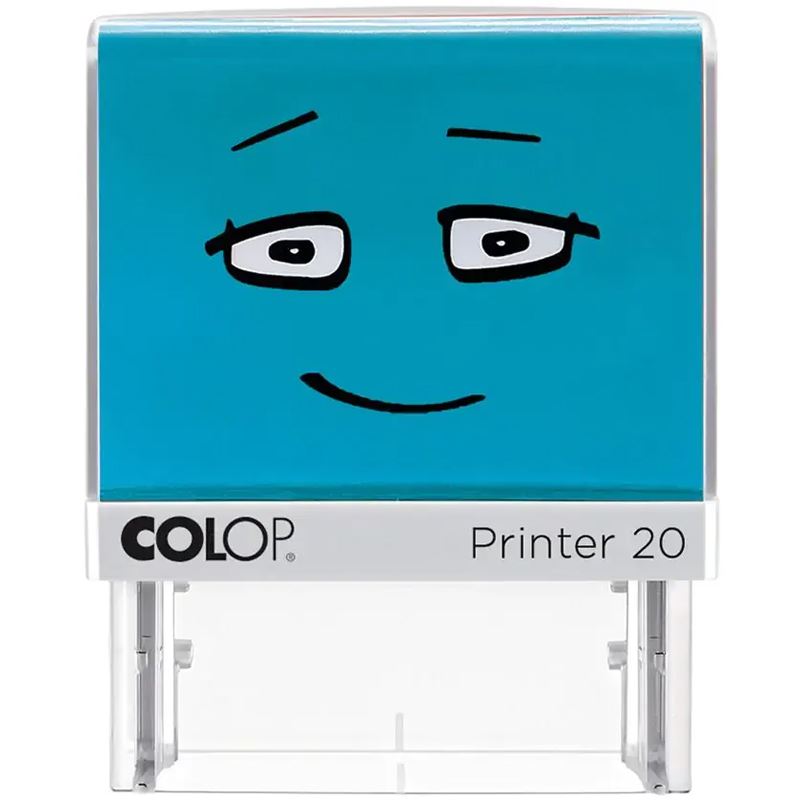
Colop Stempel »NIO School« Unterschrift der Eltern:Stempel »NIO School« Unterschrift der Eltern:, selbstfärbend: Ja, Stempel-Gestaltung: ein Text, Material: Kunststoff, Besonderheiten: ideal für die Schule, Schreibfarbe des Stempels: blau, Abmessung der Stempelfläche: 38,0 x 14,0 mm, Versenden/Stempel/Motivstempel8,03 €*Versand: 6,30 €Sichere Weiterleitung zum Anbieter




-
Wie füge ich eine Unterschrift in PDF ein?
Um eine Unterschrift in ein PDF-Dokument einzufügen, gibt es verschiedene Möglichkeiten. Eine Möglichkeit ist die Verwendung von spezieller Software oder Tools, die es ermöglichen, digitale Signaturen in PDF-Dateien einzufügen. Ein weiterer Weg ist die Verwendung von Online-Diensten, die es ermöglichen, eine Unterschrift hochzuladen und in das PDF-Dokument einzufügen. Man kann auch ein Bild seiner Unterschrift erstellen und in das PDF-Dokument einfügen. Zudem bieten einige PDF-Programme die Möglichkeit, direkt in das Dokument zu zeichnen und somit eine Unterschrift einzufügen. Es ist wichtig sicherzustellen, dass die eingefügte Unterschrift rechtsgültig ist und den entsprechenden Anforderungen entspricht. **
-
Wie kopiere ich am besten die Unterschrift aus einer PDF in eine andere PDF?
Um die Unterschrift aus einer PDF in eine andere PDF zu kopieren, gibt es verschiedene Möglichkeiten. Eine Möglichkeit ist, die PDF mit der Unterschrift zu öffnen und einen Screenshot davon zu machen. Anschließend kannst du den Screenshot in ein Bildbearbeitungsprogramm einfügen und zuschneiden. Dann kannst du das bearbeitete Bild in die andere PDF einfügen. Eine andere Möglichkeit ist, die PDF mit der Unterschrift zu öffnen und die Seite mit der Unterschrift als Bild zu exportieren. Anschließend kannst du das exportierte Bild in die andere PDF einfügen. **
-
Wie füge ich eine Unterschrift in ein PDF ein?
Um eine Unterschrift in ein PDF einzufügen, benötigst du ein Programm oder eine App, die das Hinzufügen von Signaturen unterstützt. Viele PDF-Editoren bieten diese Funktion an, z. B. Adobe Acrobat, PDFelement oder Smallpdf. Öffne das PDF-Dokument in dem ausgewählten Programm, wähle die Option "Unterschrift hinzufügen" oder "Signieren" aus und platziere deine Unterschrift an der gewünschten Stelle im Dokument. Du kannst entweder eine digitale Signatur verwenden oder deine Unterschrift mit einem Stift auf einem Touchscreen oder Grafiktablett erstellen. Speichere das Dokument anschließend, um die Unterschrift dauerhaft einzufügen. **
-
Wie bekomme ich meine Unterschrift auf ein PDF Dokument?
Um deine Unterschrift auf ein PDF-Dokument zu bekommen, gibt es mehrere Möglichkeiten. Eine Möglichkeit ist, das Dokument auszudrucken, es von Hand zu unterschreiben und dann wieder einzuscannen. Alternativ kannst du auch ein Grafiktablett oder eine Unterschriften-App verwenden, um deine Unterschrift direkt auf dem PDF-Dokument zu platzieren. Es gibt auch spezielle Software, die es ermöglicht, elektronische Signaturen in PDF-Dokumente einzufügen. Eine weitere Option ist die Verwendung von Online-Diensten, die es dir ermöglichen, deine Unterschrift hochzuladen und in das PDF-Dokument einzufügen. **

Wie füge ich eine Unterschrift in ein PDF ein?
Um eine Unterschrift in ein PDF einzufügen, gibt es verschiedene Möglichkeiten. Eine Möglichkeit ist, das PDF mit einem digitalen Signaturprogramm zu öffnen und dort die Unterschrift einzufügen. Eine andere Möglichkeit ist, das PDF auszudrucken, es von Hand zu unterschreiben und dann wieder einzuscannen oder abzufotografieren. Anschließend kann die unterschriebene Datei als PDF gespeichert werden. Es gibt auch spezielle Apps oder Online-Dienste, die das Hinzufügen einer Unterschrift in ein PDF ermöglichen. **
Wie lautet der Nachforschungsauftrag für DHL mit PDF-Unterschrift?
Der Nachforschungsauftrag für DHL mit PDF-Unterschrift lautet, dass ich eine Sendung verfolgen und den aktuellen Status ermitteln möchte. Dazu füge ich eine PDF-Unterschrift bei, um meine Identität zu bestätigen und den Auftrag zu autorisieren. **
Top-Angebote
Produkte zum Begriff PDF-Unterschrift:
-
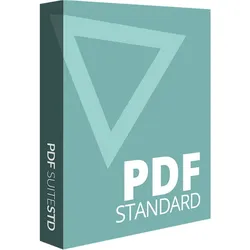
PDF Suite Standard DigitalPDF Suite: Ihre maßgeschneiderte Lösung für PDF-Anforderungen! In der Welt der digitalen Dokumente ist die effiziente Handhabung von PDFs von entscheidender Bedeutung. Hier kommt die PDF Suite ins Spiel, eine vielseitige Software, die es Ihnen ermöglicht, PDF-Dokumente genau nach Ihren Anforderungen zu erstellen, zu bearbeiten und zu konvertieren. Je nach Bedarf bieten wir unterschiedliche Versionen an. Wenn Sie grundlegende Funktionen wie das Lesen, Erstellen und einfache Bearbeiten von PDFs benötigen, ist unsere Standardversion genau das Richtige für Sie.Hier sind einige der herausragenden Merkmale: Ansichtsfunktionen: PDF durchsuchen: Finden Sie schnell und einfach relevante Informationen in Ihren PDF-Dokumenten, indem Sie nach Schlüsselwörtern suchen. Zoomen : Passen Sie die Ansicht Ihres PDFs an, indem Sie beliebig in den Text hineinzoomen. Navigieren: Durchblättern Sie Ihre PDF-...34,95 €*Versand: 0,00 €Sichere Weiterleitung zum Anbieter
-
Kofax Power PDF 5.0 Standard, DownloadKofax Power PDF ist ein preisgekrönter PDF-Editor, der benutzerfreundlich und sicher ist. Die intuitive Benutzeroberfläche im Office-Stil ermöglicht es Ihnen, PDFs zu erstellen, zu konvertieren, zu bearbeiten, zu teilen und elektronisch zu signieren. Die Sicherheits- und Schwärzungsfunktionen machen Kofax Power PDF zur perfekten Lösung für Einzelpersonen sowie Unternehmen jeder Größe. Warum sich Kunden für Kofax Power PDF entscheiden: Benutzerfreundlichkeit Die Office-Stil Benutzeroberfläche ist speziell optimiert für Windows 10 Desktopgeräte und Microsoft Surface. Gleichzeitig passt sie sich perfekt an die neuesten Funktionen von MacOS Big Sur an. Somit können Nutzer eine effiziente, intuitive und professionelle Umgebung genießen - ganz gleich welches Betriebssystem Sie bevorzugen! Leistung und Flexibilität Diese PDF-Software ist einfach zu bedienen und kann Ihnen dabei helfen, Ihre PDF-Dateien schnell und einfach in und aus Word, Excel, PowerPoint, JPG, HTML und vielen weiteren Formaten zu erstellen, zu bearbeiten oder zu konvertieren. Keine Abonnementgebühren Wir bieten Ihnen eine Investition, die sich lohnt: Einmal kaufen, für immer besitzen. Sie erhalten alle benötigten Funktionen und das zum kleinen Preis, ohne Abonnementgebühren Schutz Ihrer PDF- Dateien Fügen Sie starke, verschlüsselte Passwörter und Berechtigungen hinzu und entfernen Sie alle vertraulichen Informationen UND private Metadaten. So gewährleisten Sie maximale Sicherheit für Ihre Daten! Leistungsstarke Funktionen für Ihre PDF-Anforderungen Intuitive Formulare: Wir können Ihre Papierformulare einscannen und in interaktive PDF-Felder, Kontrollkästchen, Unterschriftsfelder und mehr umwandeln. Dies erleichtert die Suche nach Informationen und spart Zeit und Mühe. Markieren und schwärzen: Mit dieser Funktion können Sie in Dokumenten vertrauliche Informationen markieren oder schwärzen sowie Text in einem Schritt streichen. Einfache Zusammenarbeit: Erstellen, bearbeiten und überprüfen Sie PDF-Dateien in Echtzeit über Geräte und Plattformen hinweg in Ihrem lokalen Netzwerk. Verbinden und skalieren: Bereiten Sie die Lösung für Ihre gesamte Organisation vor und verbinden Sie Power PDF Enterprise mit den gängigen Dokumentenverwaltungssystemen für Unternehmen. eSign-Dokumente: Sie können Dokumente ganz einfach mit Ihrer digitalen ID oder Unterschrift versehen Funktionsübersicht von Kofax Power PDF Standard/ Advanced114,90 €*Versand: 0,00 €Sichere Weiterleitung zum Anbieter
-
Praxis-Handbuch Innendämmung mit E-Book (PDF)Praxis-Handbuch Innendämmung mit E-Book (PDF) , Innendämmungen sind beim Bauen im Bestand oft die einzige Möglichkeit vorhandene Gebäude nachträglich zu dämmen. Sie erfordern in Planung, Bemessung und Ausführung ein spezifisches Fachwissen und sind deutlich komplexer als Außendämmungen. Zudem werden Innendämmungen häufig mit Bauschäden in Verbindung gebracht, insbesondere mit Feuchte- und Schimmelpilzschäden. Das Praxishandbuch erläutert die verschiedenen Innendämmsysteme im Detail. Vor- und Nachteile sowie die Eignung für verschiedene Anwendungsbereiche und Bestandskonstruktionen werden dargestellt. Anhand von typischen Bestandssituationen und Kriterien hilft das Buch so bei der Auswahl der richtigen Lösung. Zudem helfen Zeichnungen und Fotos zu allen wichtigen Anschlüssen und schwierigen konstruktiven Detailpunkten bei der sicheren, schadenfreien Umsetzung in der Praxis. Die Vorteile: . Das Praxishandbuch zeigt die Einsatzmöglichkeiten aber auch die derzeitigen Grenzen der Innendämmung auf und liefert praktische Empfehlungen zur Ausführung in der Praxis. . Es stellt die verschiedenen Innendämmsysteme im Detail vor und hilft bei der Auswahl der richtigen Lösung. . Hinweise zu häufigen Baufehlern und typischen Schäden sensibilisieren für neuralgische Detailpunkte und erleichtern die Ausführung und Bauüberwachung vor Ort. Aus dem Inhalt: . Grundlegendes zur Innendämmung . Rechtliche Hintergründe und Anforderungen . Bauphysikalische Grundlagen und Randbedingungen . Werkstoffe und Innendämmsysteme . Innendämmsysteme im Detail . Planung und Bemessung . Ausführung . Qualitätssicherung und Monitoring . Praxisbeispiele . Nachhaltigkeit, Lebenszyklus und Gesundheit . Forschung und Entwicklung , Handschuhe, Mützen & Schwämme > Autopflege & Aufbereitung , Auflage: 2. Auflage, Erscheinungsjahr: 202412, Produktform: Kartoniert, Redaktion: Innendämmung e. V., Fachverband, Auflage: 23002, Auflage/Ausgabe: 2. Auflage, Seitenzahl/Blattzahl: 356, Abbildungen: 323 Abbildungen und 72 Karten/Tabellen, Keyword: Bauphysik; Denkmalschutz; EnEV; Energieeffizienz; Energieeinsparung; Wärme- und Schallschutz; Wärmebrücken, Fachschema: Architektur - Baukunst~Bau / Baukunst~Entwurf / Architektur~Architektur / Bauökologie, Nachhaltigkeit, Grüne Architektur~Dämmung - Wärmedämmung~Architekt / Innenarchitekt~Innenarchitektur - Innenarchitekt~Bau / Ökologie~Ökologie / Bauen, Wohnen, Haushalt~Haus / Wohnhaus~Wohnhaus, Fachkategorie: Architektur: berufliche Praxis~Architektur: Öffentliche Einrichtungen, Verwaltungsgebäude~Architektur: Wohngebäude~Architektur: Innenarchitektur, Warengruppe: HC/Bau- und Umwelttechnik, Fachkategorie: Grüne Architektur und grünes Design, Thema: Verstehen, Text Sprache: ger, UNSPSC: 49019900, Warenverzeichnis für die Außenhandelsstatistik: 49019900, Verlag: Müller Rudolf, Verlag: Müller Rudolf, Verlag: RM Rudolf Mller Medien GmbH & Co. KG, Länge: 303, Breite: 218, Höhe: 25, Gewicht: 1475, Produktform: Kartoniert, Genre: Mathematik/Naturwissenschaften/Technik/Medizin, Genre: Mathematik/Naturwissenschaften/Technik/Medizin, Herkunftsland: DEUTSCHLAND (DE), Katalog: deutschsprachige Titel, Katalog: Gesamtkatalog, Katalog: Kennzeichnung von Titeln mit einer Relevanz > 30, Katalog: Lagerartikel, Book on Demand, ausgew. Medienartikel, Relevanz: 0035, Tendenz: -1, Unterkatalog: AK, Unterkatalog: Bücher, Unterkatalog: Hardcover, Unterkatalog: Lagerartikel,159,00 €*Versand: 0,00 €Sichere Weiterleitung zum Anbieter
-
Wie Unterschrift in PDF einfügen?
Möchten Sie eine digitale Unterschrift in ein PDF-Dokument einfügen? Es gibt verschiedene Möglichkeiten, dies zu tun. Sie können spezielle Software verwenden, die es Ihnen ermöglicht, Ihre Unterschrift einzuscannen und in das PDF einzufügen. Alternativ können Sie auch Online-Dienste nutzen, die es Ihnen ermöglichen, Ihre Unterschrift hochzuladen und in das PDF einzufügen. Einige Programme bieten auch die Möglichkeit, Ihre Unterschrift direkt auf dem Bildschirm zu erstellen und in das PDF einzufügen. Welche Methode bevorzugen Sie für das Einfügen Ihrer Unterschrift in ein PDF? **
-
Wie füge ich Unterschrift in PDF ein?
Um eine Unterschrift in ein PDF-Dokument einzufügen, gibt es verschiedene Möglichkeiten. Eine Möglichkeit ist die Verwendung von spezieller Software oder Online-Tools, die es ermöglichen, digitale Signaturen einzufügen. Ein weiterer Weg ist die Verwendung von Adobe Acrobat, das eine Funktion zum Hinzufügen von Signaturen bietet. Man kann auch eine handschriftliche Unterschrift scannen und in das PDF-Dokument einfügen. Oder man nutzt Apps auf mobilen Geräten, die es ermöglichen, direkt auf dem Bildschirm zu unterschreiben und die Signatur dann in das PDF zu importieren. **
-
Wie füge ich eine Unterschrift in PDF ein?
Um eine Unterschrift in ein PDF-Dokument einzufügen, gibt es verschiedene Möglichkeiten. Eine Möglichkeit ist die Verwendung von spezieller Software oder Tools, die es ermöglichen, digitale Signaturen in PDF-Dateien einzufügen. Ein weiterer Weg ist die Verwendung von Online-Diensten, die es ermöglichen, eine Unterschrift hochzuladen und in das PDF-Dokument einzufügen. Man kann auch ein Bild seiner Unterschrift erstellen und in das PDF-Dokument einfügen. Zudem bieten einige PDF-Programme die Möglichkeit, direkt in das Dokument zu zeichnen und somit eine Unterschrift einzufügen. Es ist wichtig sicherzustellen, dass die eingefügte Unterschrift rechtsgültig ist und den entsprechenden Anforderungen entspricht. **
-
Wie kopiere ich am besten die Unterschrift aus einer PDF in eine andere PDF?
Um die Unterschrift aus einer PDF in eine andere PDF zu kopieren, gibt es verschiedene Möglichkeiten. Eine Möglichkeit ist, die PDF mit der Unterschrift zu öffnen und einen Screenshot davon zu machen. Anschließend kannst du den Screenshot in ein Bildbearbeitungsprogramm einfügen und zuschneiden. Dann kannst du das bearbeitete Bild in die andere PDF einfügen. Eine andere Möglichkeit ist, die PDF mit der Unterschrift zu öffnen und die Seite mit der Unterschrift als Bild zu exportieren. Anschließend kannst du das exportierte Bild in die andere PDF einfügen. **
Ähnliche Suchbegriffe für PDF-Unterschrift
-
Post-it Haftmarker Index Symbol 'Unterschrift', gelbMaße: 25,4 x 43,2 mm, 50 Blatt/Block (680-31 / 70071392784) Haftmarker Index mit Symbolen • bedruckt • signalstark • selbsthaftend, ablösbar, immer wieder verwendbar • Abgabe nur in ganzen VE's Anwendungsbeispiele: - zum Strukturieren und Organisieren von Unterlagen - zum Markieren wichtiger Textstellen - zur Markierung von wichtigen Stellen in Fachliteratur und in Lernunterlagen - als Orientierungshilfe für Landkarten und in Reiseliteratur - als Lesezeichen in Büchern Für wen geeignet: - Schüler und Studenten7,00 €*Versand: 0,00 €Sichere Weiterleitung zum Anbieter
-
Colop Stempel »NIO School« Unterschrift der Eltern:Stempel »NIO School« Unterschrift der Eltern:, selbstfärbend: Ja, Stempel-Gestaltung: ein Text, Material: Kunststoff, Besonderheiten: ideal für die Schule, Schreibfarbe des Stempels: blau, Abmessung der Stempelfläche: 38,0 x 14,0 mm, Versenden/Stempel/Motivstempel8,03 €*Versand: 6,30 €Sichere Weiterleitung zum Anbieter
-
Kofax Power PDF 5.0 Advanced, DownloadKofax Power PDF ist ein preisgekrönter PDF-Editor, der benutzerfreundlich und sicher ist. Die intuitive Benutzeroberfläche im Office-Stil ermöglicht es Ihnen, PDFs zu erstellen, zu konvertieren, zu bearbeiten, zu teilen und elektronisch zu signieren. Die Sicherheits- und Schwärzungsfunktionen machen Kofax Power PDF zur perfekten Lösung für Einzelpersonen sowie Unternehmen jeder Größe. Warum sich Kunden für Kofax Power PDF entscheiden: Benutzerfreundlichkeit Die Office-Stil Benutzeroberfläche ist speziell optimiert für Windows 10 Desktopgeräte und Microsoft Surface. Gleichzeitig passt sie sich perfekt an die neuesten Funktionen von MacOS Big Sur an. Somit können Nutzer eine effiziente, intuitive und professionelle Umgebung genießen - ganz gleich welches Betriebssystem Sie bevorzugen! Leistung und Flexibilität Diese PDF-Software ist einfach zu bedienen und kann Ihnen dabei helfen, Ihre PDF-Dateien schnell und einfach in und aus Word, Excel, PowerPoint, JPG, HTML und vielen weiteren Formaten zu erstellen, zu bearbeiten oder zu konvertieren. Keine Abonnementgebühren Wir bieten Ihnen eine Investition, die sich lohnt: Einmal kaufen, für immer besitzen. Sie erhalten alle benötigten Funktionen und das zum kleinen Preis, ohne Abonnementgebühren Schutz Ihrer PDF- Dateien Fügen Sie starke, verschlüsselte Passwörter und Berechtigungen hinzu und entfernen Sie alle vertraulichen Informationen UND private Metadaten. So gewährleisten Sie maximale Sicherheit für Ihre Daten! Leistungsstarke Funktionen für Ihre PDF-Anforderungen Intuitive Formulare: Wir können Ihre Papierformulare einscannen und in interaktive PDF-Felder, Kontrollkästchen, Unterschriftsfelder und mehr umwandeln. Dies erleichtert die Suche nach Informationen und spart Zeit und Mühe. Markieren und schwärzen: Mit dieser Funktion können Sie in Dokumenten vertrauliche Informationen markieren oder schwärzen sowie Text in einem Schritt streichen. Einfache Zusammenarbeit: Erstellen, bearbeiten und überprüfen Sie PDF-Dateien in Echtzeit über Geräte und Plattformen hinweg in Ihrem lokalen Netzwerk. Verbinden und skalieren: Bereiten Sie die Lösung für Ihre gesamte Organisation vor und verbinden Sie Power PDF Enterprise mit den gängigen Dokumentenverwaltungssystemen für Unternehmen. eSign-Dokumente: Sie können Dokumente ganz einfach mit Ihrer digitalen ID oder Unterschrift versehen Funktionsübersicht von Kofax Power PDF Standard/ Advanced174,90 €*Versand: 0,00 €Sichere Weiterleitung zum Anbieter
-
Post-it Haftmarker Index Symbol 'Unterschrift', gelbMaße: 25,4 x 43,2 mm, 50 Blatt/Block (680-31 / 70071392784)Haftmarker Index mit Symbolen • bedruckt • signalstark • selbsthaftend, ablösbar, immer wieder verwendbar • Abgabe nur in ganzen VE's Anwendungsbeispiele: - zum Strukturieren und...6,93 €*Versand: 0,00 €Sichere Weiterleitung zum Anbieter
-
Wie füge ich eine Unterschrift in ein PDF ein?
Um eine Unterschrift in ein PDF einzufügen, benötigst du ein Programm oder eine App, die das Hinzufügen von Signaturen unterstützt. Viele PDF-Editoren bieten diese Funktion an, z. B. Adobe Acrobat, PDFelement oder Smallpdf. Öffne das PDF-Dokument in dem ausgewählten Programm, wähle die Option "Unterschrift hinzufügen" oder "Signieren" aus und platziere deine Unterschrift an der gewünschten Stelle im Dokument. Du kannst entweder eine digitale Signatur verwenden oder deine Unterschrift mit einem Stift auf einem Touchscreen oder Grafiktablett erstellen. Speichere das Dokument anschließend, um die Unterschrift dauerhaft einzufügen. **
-
Wie bekomme ich meine Unterschrift auf ein PDF Dokument?
Um deine Unterschrift auf ein PDF-Dokument zu bekommen, gibt es mehrere Möglichkeiten. Eine Möglichkeit ist, das Dokument auszudrucken, es von Hand zu unterschreiben und dann wieder einzuscannen. Alternativ kannst du auch ein Grafiktablett oder eine Unterschriften-App verwenden, um deine Unterschrift direkt auf dem PDF-Dokument zu platzieren. Es gibt auch spezielle Software, die es ermöglicht, elektronische Signaturen in PDF-Dokumente einzufügen. Eine weitere Option ist die Verwendung von Online-Diensten, die es dir ermöglichen, deine Unterschrift hochzuladen und in das PDF-Dokument einzufügen. **
-
Wie füge ich eine Unterschrift in ein PDF ein?
Um eine Unterschrift in ein PDF einzufügen, gibt es verschiedene Möglichkeiten. Eine Möglichkeit ist, das PDF mit einem digitalen Signaturprogramm zu öffnen und dort die Unterschrift einzufügen. Eine andere Möglichkeit ist, das PDF auszudrucken, es von Hand zu unterschreiben und dann wieder einzuscannen oder abzufotografieren. Anschließend kann die unterschriebene Datei als PDF gespeichert werden. Es gibt auch spezielle Apps oder Online-Dienste, die das Hinzufügen einer Unterschrift in ein PDF ermöglichen. **
-
Wie lautet der Nachforschungsauftrag für DHL mit PDF-Unterschrift?
Der Nachforschungsauftrag für DHL mit PDF-Unterschrift lautet, dass ich eine Sendung verfolgen und den aktuellen Status ermitteln möchte. Dazu füge ich eine PDF-Unterschrift bei, um meine Identität zu bestätigen und den Auftrag zu autorisieren. **
* Alle Preise verstehen sich inklusive der gesetzlichen Mehrwertsteuer und ggf. zuzüglich Versandkosten. Die Angebotsinformationen basieren auf den Angaben des jeweiligen Shops und werden über automatisierte Prozesse aktualisiert. Eine Aktualisierung in Echtzeit findet nicht statt, so dass es im Einzelfall zu Abweichungen kommen kann. ** Hinweis: Teile dieses Inhalts wurden von KI erstellt.